
ابزار Device Care در گوشیهای سامسونگ برای مدیریت عملکرد، باتری و فضای ذخیرهسازی طراحی شده است؛ اما برخی کاربران گزارش میکنند که همین سرویس در فهرست مصرفکنندگان باتری قرار میگیرد. اگر این ابزار برای شما نیز مصرف غیرعادی دارد، میتوانید آن را با استفاده از ADB غیرفعال کنید.
وقتی آمار مصرف باتری گوشیهای گلکسی را بررسی میکنید، ممکن است Device Care یا «مراقبت از دستگاه» سهم قابلتوجهی از مصرف را به خود اختصاص داده باشد. این موضوع در نگاه اول عجیب است؛ زیرا وظیفه اصلی این سرویس کمک به مدیریت منابع و بهینهسازی عملکرد دستگاه است.
Device Care بهصورت مداوم در پسزمینه فعالیت میکند و کارهایی مانند بررسی وضعیت باتری، مدیریت فضای ذخیرهسازی، پاکسازی حافظه و نظارت بر عملکرد برنامهها را انجام میدهد. بااینحال، بخشی از این وظایف با قابلیتهای داخلی اندروید همپوشانی دارد.
Device Care سامسونگ چه کاری انجام میدهد؟
Device Care یکی از ابزارهای داخلی رابط کاربری One UI است و مجموعهای از امکانات مدیریتی گوشی را در اختیار کاربر قرار میدهد. از طریق این بخش میتوان وضعیت باتری، حافظه داخلی، رم و برخی جنبههای امنیتی دستگاه را بررسی کرد.
این سرویس در زمانهایی که گوشی در حالت استراحت قرار دارد نیز فعالیت میکند و ممکن است برنامههای پسزمینه را مدیریت یا محدود کند. یکی از قابلیتهای آن نیز انتقال خودکار برنامههایی است که مدت زیادی استفاده نشدهاند به حالتهای Sleep و Deep Sleep است.
در حالت Sleep، فعالیت پسزمینه برخی برنامهها محدود میشود و ممکن است همگامسازی یا دریافت اعلانهای آنها با تأخیر انجام شود. در حالت Deep Sleep، محدودیت شدیدتر است و برنامه تا زمان اجرای دستی، فعالیت بسیار محدودی در پسزمینه خواهد داشت.
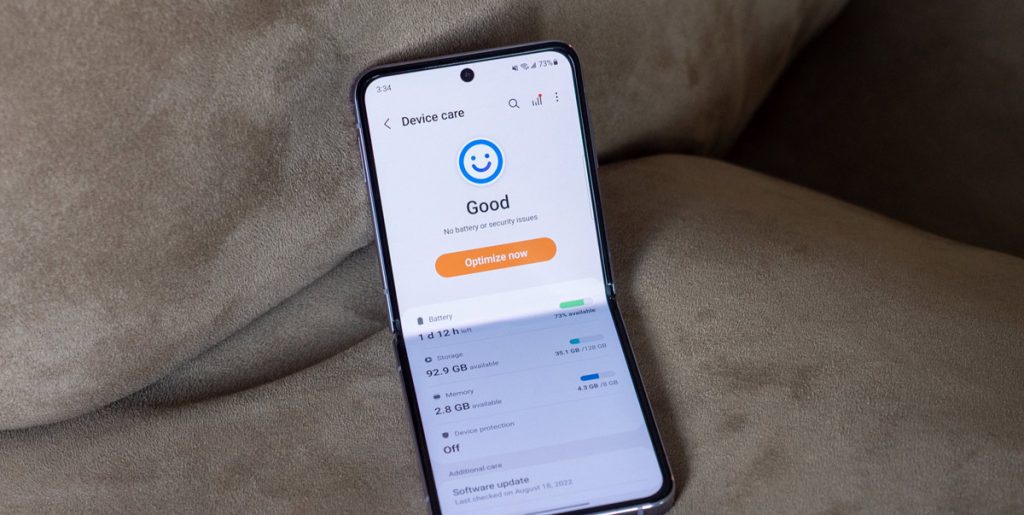
این قابلیت برای برنامههایی که بهندرت استفاده میشوند میتواند مفید باشد؛ اما برای برخی اپلیکیشنها، محدودشدن فعالیت پسزمینه مطلوب نیست. برای مثال، اپلیکیشنهای مرتبط با پوشیدنیهای هوشمند، دوربینهای مداربسته، یادآورها یا برخی سرویسهای ارتباطی ممکن است برای عملکرد صحیح به فعالیت دائمی در پسزمینه نیاز داشته باشند.
چرا Device Care میتواند مصرف باتری داشته باشد؟
اندروید خود از سازوکارهای مختلفی برای مدیریت مصرف انرژی استفاده میکند. یکی از مهمترین آنها Adaptive Battery است که با بررسی الگوی استفاده کاربر، فعالیت برنامههای کممصرف یا کمکاربرد را در پسزمینه مدیریت میکند.
به همین دلیل، بخشی از وظایفی که Device Care انجام میدهد ممکن است با مدیریت منابع خود اندروید همپوشانی داشته باشد. البته میزان مصرف باتری Device Care به مدل گوشی، نسخه One UI، وضعیت برنامههای نصبشده و تنظیمات دستگاه بستگی دارد و نمیتوان مصرف آن را در همه گوشیهای سامسونگ یکسان دانست.
چرا نمیتوان Device Care را از تنظیمات غیرفعال کرد؟
Device Care یکی از سرویسهای سیستمی سامسونگ محسوب میشود و برخلاف بسیاری از برنامههای عادی، امکان غیرفعالسازی آن از طریق صفحه اطلاعات برنامه در اختیار کاربر قرار نمیگیرد.
در بخش تنظیمات باتری نیز برخی گزینههای مربوط به محدودکردن مصرف این سرویس ممکن است غیرفعال باشند. به همین دلیل، Force Stop کردن برنامه تنها یک راهکار موقت محسوب میشود و سرویس میتواند پس از راهاندازی مجدد گوشی دوباره فعال شود.
اگر قصد دارید Device Care را بهصورت دستی غیرفعال کنید، میتوانید از ADB یا Android Debug Bridge استفاده کنید.
آموزش غیرفعالکردن Device Care با ADB
پیش از اجرای این روش باید توجه داشته باشید که ADB یک ابزار پیشرفته اندروید است و دستکاری سرویسهای سیستمی میتواند بعضی قابلیتهای گوشی را تحتتأثیر قرار دهد. همچنین بهتر است پیش از شروع کار از اطلاعات مهم گوشی خود نسخه پشتیبان تهیه کنید.
مرحله اول؛ فعالکردن USB Debugging
۱. وارد Settings گوشی سامسونگ شوید.
۲. به مسیر About phone > Software information بروید.
۳. گزینه Build number را هفت بار پشتسرهم لمس کنید تا حالت توسعهدهنده فعال شود.
۴. به صفحه اصلی تنظیمات بازگردید و وارد Developer options شوید.
۵. گزینه USB debugging را فعال کنید.
مرحله دوم؛ اتصال گوشی به کامپیوتر
۱. بسته SDK Platform Tools را از منبع معتبر دریافت و در یک پوشه روی کامپیوتر استخراج کنید.
۲. در ویندوز، Command Prompt را باز کنید.
۳. با استفاده از دستور زیر وارد پوشه Platform Tools شوید:
cd C:\platform-toolsدر صورت استخراج فایلها در مسیر دیگری، باید آدرس همان پوشه را جایگزین کنید.
۴. گوشی سامسونگ را با کابل USB به کامپیوتر وصل کنید.
۵. اگر پیغام اجازه دسترسی به USB Debugging روی گوشی ظاهر شد، در صورت اطمینان از کامپیوتری که به آن متصل شدهاید، گزینه Always allow from this computer را فعال و سپس روی Allow بزنید.
۶. برای بررسی اتصال، دستور زیر را در CMD اجرا کنید:
adb devicesاگر گوشی بهدرستی شناسایی شده باشد، شناسه دستگاه در فهرست نمایش داده میشود.
مرحله سوم؛ غیرفعالکردن Device Care
پس از اطمینان از اتصال گوشی، دستور زیر را اجرا کنید:
adb shell pm disable-user --user 0 com.samsung.android.loolبا اجرای این فرمان، بسته نرمافزاری Device Care برای کاربر اصلی دستگاه غیرفعال میشود.

غیرفعالکردن Device Care چه تأثیری دارد؟
پس از غیرفعالسازی Device Care، برخی قابلیتهای مدیریتی این سرویس دیگر اجرا نخواهند شد. مهمترین تغییرات احتمالی عبارتاند از:
- مدیریت خودکار برنامههای پسزمینه کاهش مییابد: برنامههایی که Device Care آنها را به Sleep یا Deep Sleep منتقل میکرد، دیگر از طریق این سرویس مدیریت نمیشوند.
- ممکن است مصرف باتری کاهش پیدا کند: اگر Device Care در گوشی شما واقعاً سهم قابلتوجهی از مصرف باتری داشته باشد، غیرفعالکردن آن میتواند مصرف پسزمینه را کاهش دهد؛ البته این نتیجه برای همه دستگاهها تضمینشده نیست.
- برخی ابزارهای Device Care از دسترس خارج میشوند: قابلیتهایی مانند بررسی وضعیت فضای ذخیرهسازی، مدیریت رم و بعضی امکانات عیبیابی مرتبط با این سرویس دیگر در دسترس نخواهند بود.
- اندروید همچنان مدیریت منابع را انجام میدهد: غیرفعالکردن Device Care به معنی توقف کامل مدیریت باتری و برنامههای پسزمینه نیست و خود سیستمعامل همچنان سازوکارهای داخلی مدیریت انرژی را اجرا میکند.
بنابراین اگر پس از غیرفعالکردن Device Care تغییر محسوسی در مصرف باتری یا عملکرد برنامهها مشاهده نکردید، بهتر است مصرف باتری را در سطح هر اپلیکیشن و سرویس بررسی کنید؛ زیرا بالا بودن مصرف Device Care همیشه به معنای وجود مشکل در این سرویس نیست.
چگونه Device Care را دوباره فعال کنیم؟
اگر بعداً تصمیم گرفتید Device Care را به گوشی سامسونگ خود بازگردانید، گوشی را دوباره به کامپیوتر متصل کنید و پس از شناسایی دستگاه، دستور زیر را در CMD اجرا کنید:
adb shell pm enable com.samsung.android.loolپس از اجرای این فرمان، بسته Device Care دوباره فعال خواهد شد و قابلیتهای مدیریتی آن در اختیار سیستم قرار میگیرد.