
امروزه اکثر کاربران کامپیوترهای شخصی از مجموعه نرمافزارهای Microsoft Office استفاده میکنند. ولی ممکن است بسیاری از آنها ندانند که از چه نسخهای از این نرمافزار استفاده میکنند. اگر میخواهید بدانید که شما از کدام نسخه نرمافزار آفیس استفاده میکنید، با ما همراه باشید تا در ادامه نحوه اطلاع از این موضوع را در سیستم عاملهای ویندوز و Mac با هم مرور کنیم.
ممکن است این پرسش برای شما بوجود بیاید که اطلاع از نسخه نرمافزار Office چه اهمیتی دارد؟ زمانی که بخواهید برای این مجموعه نرمافزار قالبها (Templates) یا افزونههای (add-ins) مربوط به آن را دانلود کرده و از آنها استفاده کنید، دانستن نسخه نرمافزار اهمیت پیدا خواهد کرد، زیرا برخی از این قابلیتها فقط با نسخههای خاصی از نرمافزار سازگار هستند.
در ادامه این مقاله موضوع فوق را در نرمافزار آفیس ۲۰۱۰، ۲۰۱۳ و ۲۰۱۶ در ویندوز و آفیس ۲۰۱۱ و ۲۰۱۶ در سیستم عامل Mac بررسی خواهیم کرد.
- آفیس ۲۰۱۳ و ۲۰۱۶ در سیستم عامل ویندوز
یکی از برنامههای مجموعه Office (مانند Word) را باز کنید. اگر برگههای موجود در نوار بالای صفحه نرمافزار دارای لبههای تیزی هستند، شما از Office ۲۰۱۳ یا ۲۰۱۶ استفاده میکنید. در غیر این صورت به بخش بعدی مقاله مراجعه نمایید.
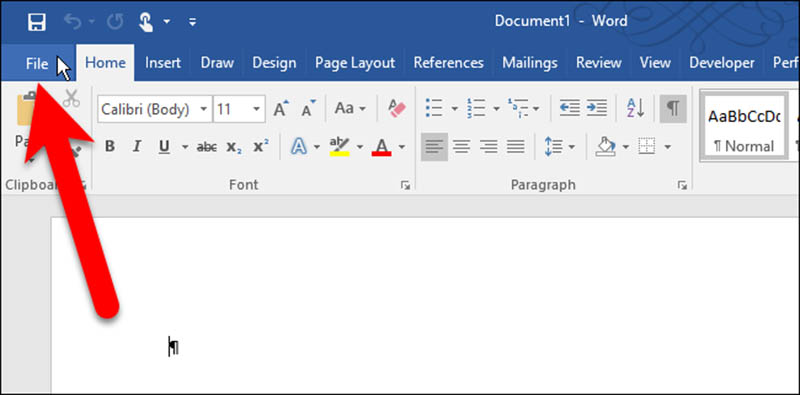
به منظور کسب اطلاعات جزییتر در مورد نسخه نرمافزار Office ۲۰۱۳ یا ۲۰۱۶ که در حال حاضر از آن استفاده میکنید، بر روی برگه “File” کلیک کنید.
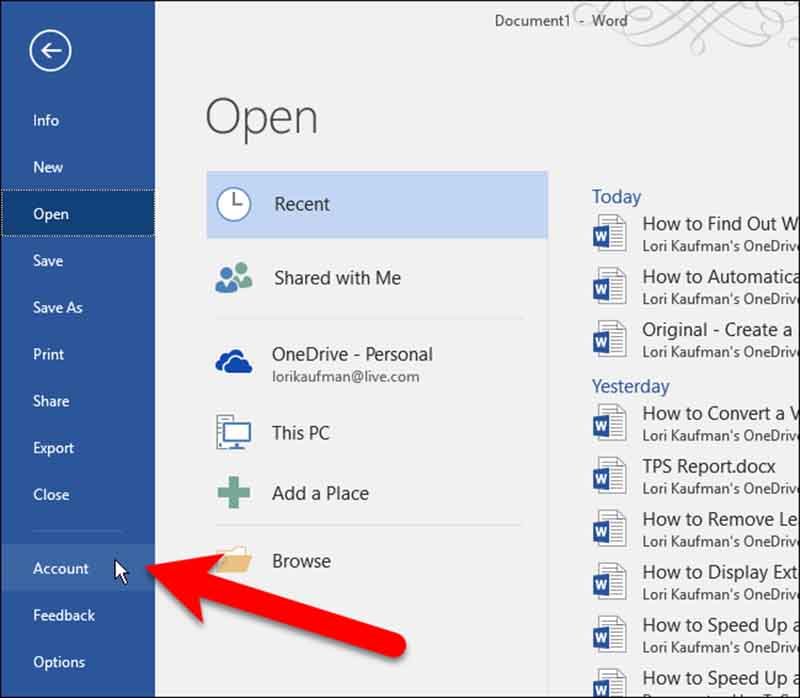
در صفحهای که باز میشود گزینه “Account” را انتخاب نمایید.
در سمت راست صفحه جاری موارد زیر را مشاهده خواهید کرد :
- وضعیت فعالسازی برنامه
این قسمت نشان دهنده این است که فعالسازی برنامه به چه صورت انجام گرفته است. برای مثال، تصویر زیر نشان دهنده این است که نرم افزار Office بصورت پرداخت آبونمان بابت استفاده از برنامه فعال شده است و مدت این فعالسازی نیز یک سال (۳۶۵ روز) است.
- نسخه نرمافزار و شماره ساخت آن
در قسمت Office Updates نسخه نرمافزار (Version) و شماره ساخت (Build Number) آن را میتوانید مشاهده کنید.
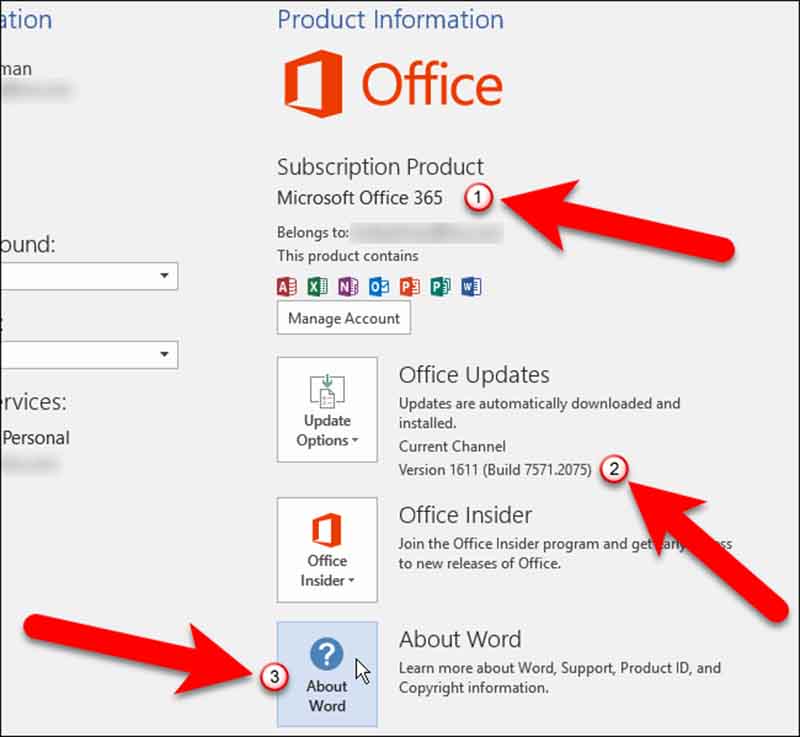
- مشخص شدن ۳۲ یا ۶۴ بیتی بودن نرمافزار
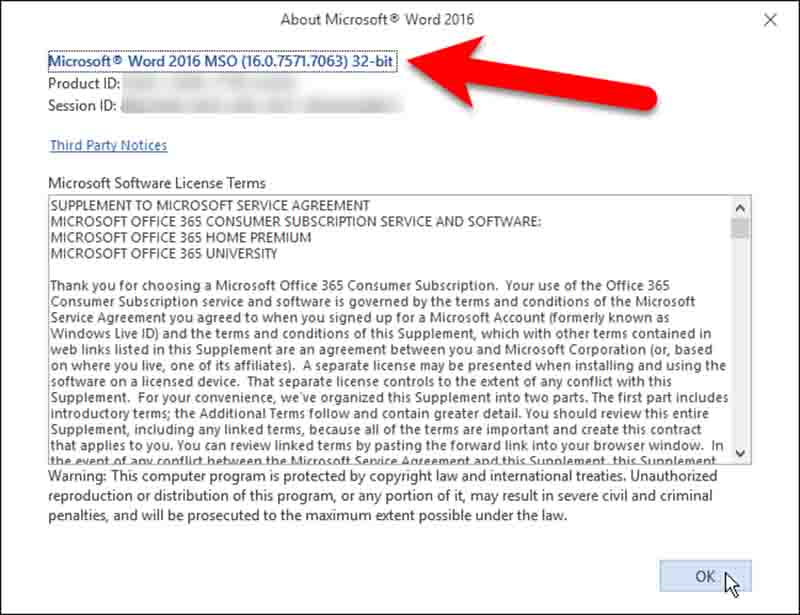
با کلیک بر روی دکمه “About Word” یک کادر محاورهای باز خواهد شد که در بالای آن میتوانید ببینید که نرمافزار Office شما ۳۲ بیتی است یا ۶۴ بیتی. همچنین در این قسمت مجددا شماره ساخت (build number) نرمافزار نیز قابل مشاهده است. با کلیک بر روی گزینه “OK” میتوانید این پنجره را ببندید.
- آفیس ۲۰۱۰ در سیستم عامل ویندوز
اگر برگههای موجود در نوار بالای صفحه نرمافزار Office که از آن استفاده میکنید، لبههای تیزی ندارد و در واقع کمی انحنا دارند، به احتمال بسیار زیاد شما از Office ۲۰۱۰ استفاده میکنید. در آفیس ۲۰۱۰ برای کسب اطلاعات جزیی در مورد نرمافزار، ابتدا بر روی برگه “File” کلیک کنید.
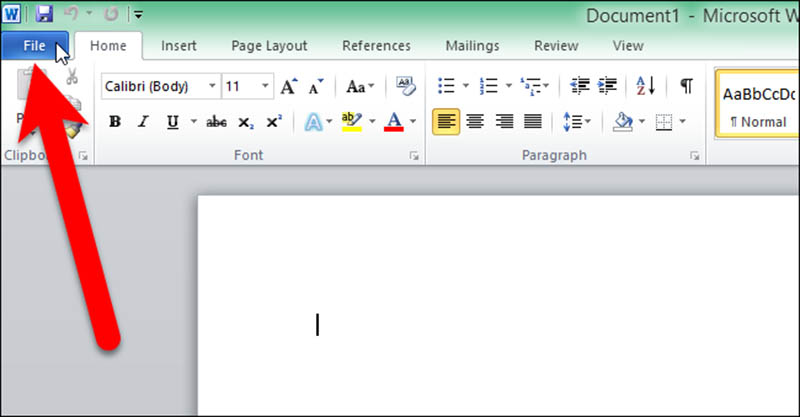
در لیست آیتمهایی که در این صفحه و زیر برگه File به شما نمایش داده میشود، گزینه “Help” را انتخاب کنید.
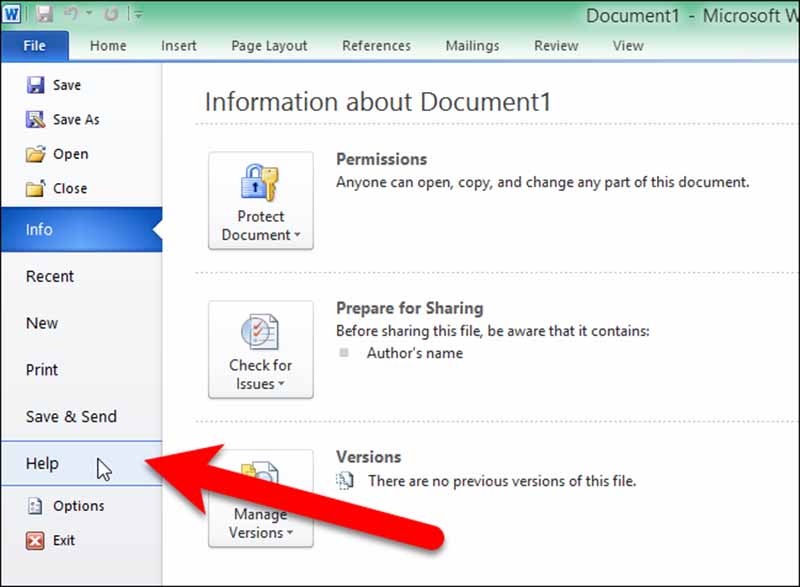
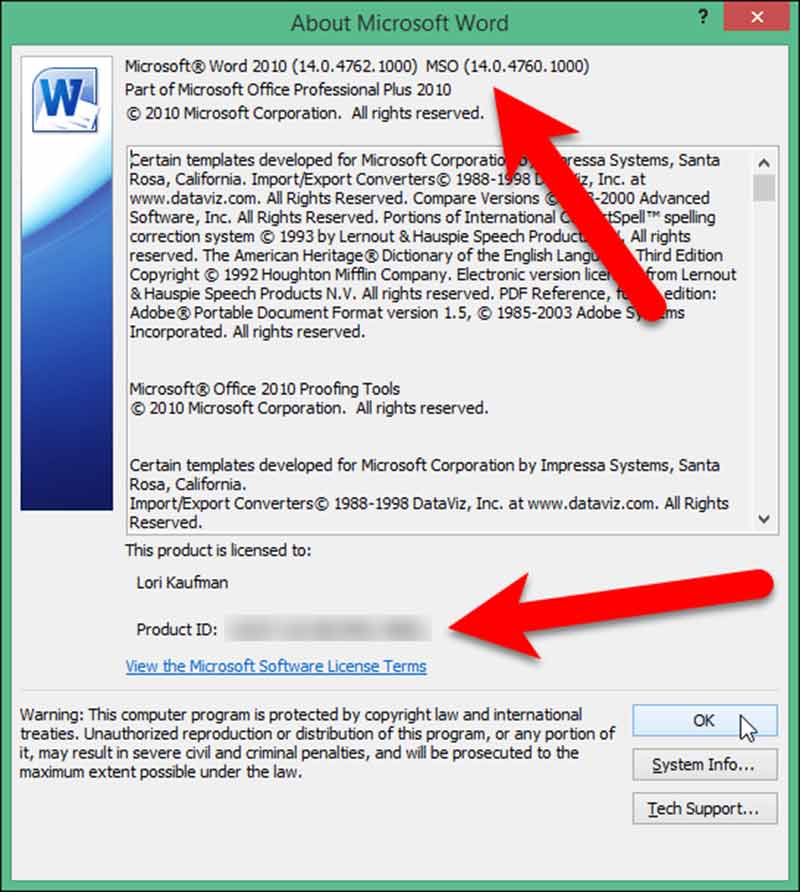
در سمت راست این صفحه و در زیر قسمت “About Microsoft Word” نسخه دقیق و شماره ساخت نرمافزار را مشاهده خواهید کرد. همچنین ۳۲ بیتی یا ۶۴ بیتی بودن برنامه نیز در همین قسمت قابل مشاهده است.
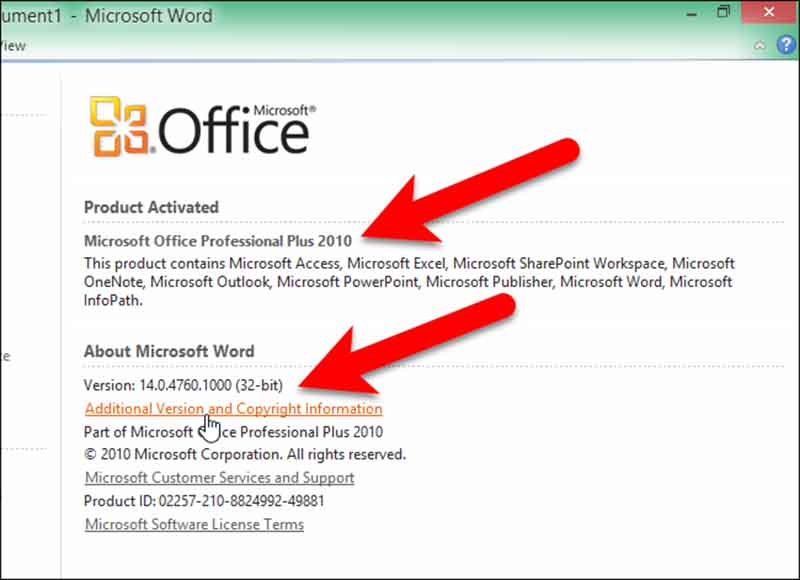
اگر نیاز به اطلاعات بیشتری در مورد نسخه نرمافزار دارید بر روی گزینه “Additional Version and Copyright Information” کلیک کنید. یک کادر محاورهای به شما نمایش داده خواهد شد که حاوی یک سری اطلاعات تکمیلی در مورد نسخه نرمافزار و شماره شناسایی محصول است. با کلیک بر روی گزینه “OK” میتوانید این پنجره را ببندید.
- آفیس ۲۰۱۱ یا ۲۰۱۶ در سیستم عامل Mac
اگر از مجموعه نرمافزارهای Microsoft Office در کامپیوتری با سیستم عامل Mac استفاده میکنید، ابتدا یکی از برنامههای آن (مانند Word) را باز کنید. سپس بر روی برگه “Word” کلیک کرده و گزینه “About Word” را انتخاب کنید.
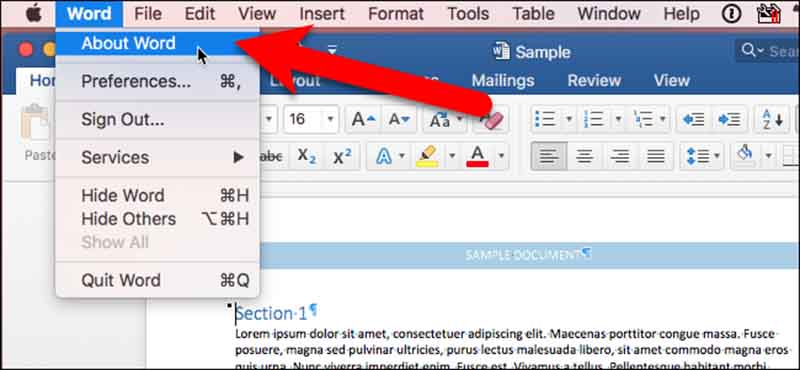
یک کادر محاورهای برای شما به نمایش در خواهد آمد. در این صفحه میتوانید نسخه نرمافزار و شماره ساخت آن را مشاهده کنید. اگر عدد مربوط به نسخه نرمافزار با شماره ۱۵ شروع میشود، شما از Office ۲۰۱۶ استفاده میکنید و اگر با ۱۴ شروع میشود، نرمافزار شما Office ۲۰۱۱ است.
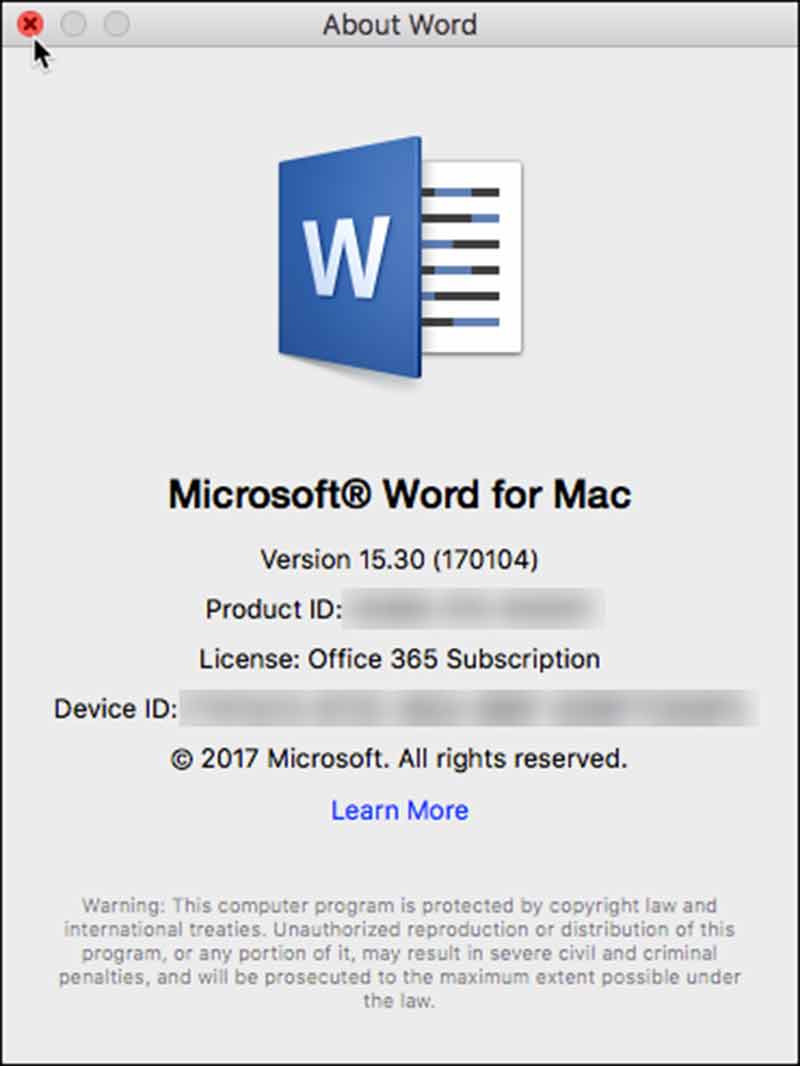
در سیستم عامل Mac شما حق انتخابی بین استفاده از نرمافزار ۳۲ بیتی یا ۶۴ بیتی ندارید، زیرا سیستم عامل Mac چندین سال است که ۶۴ بیتی شده است. Office ۲۰۱۱ برای Mac فقط در نسخه ۳۲ بیتی و Office ۲۰۱۶ فقط در نسخه ۶۴ بیتی برای استفاده کاربرها در دسترس هستند.

ممنون