
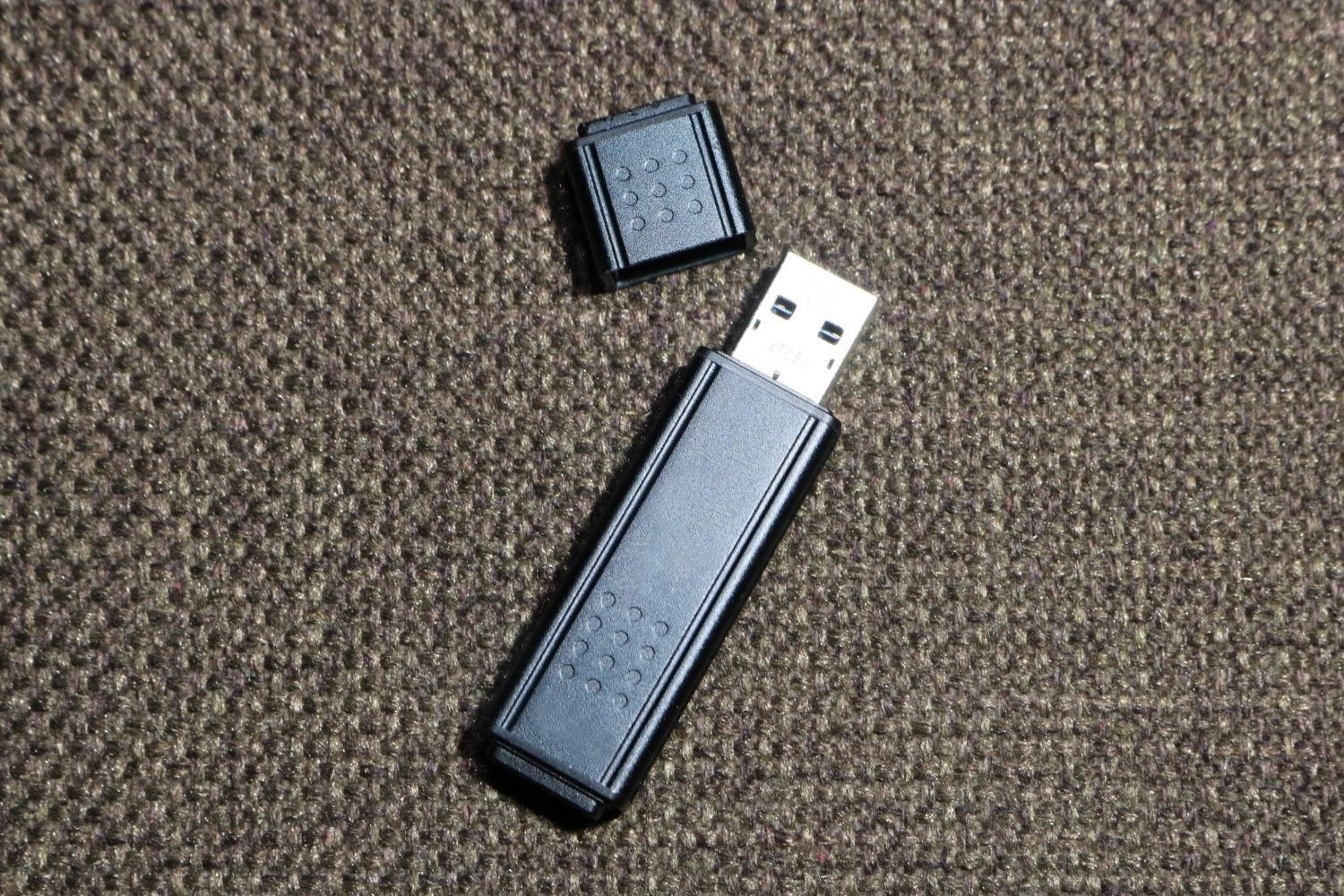
رفع مشکل تلویزیون هوشمند با یک فلش USB؛ سادهتر از چیزی که فکر میکنید!
در دنیای فناوری امروزی، تلویزیونهای هوشمند نقش اساسی در سرگرمی و تجربه دیجیتالی ما دارند. اما اگر تلویزیون شما بهروزرسانی نشده و مشکلاتی مثل کندی عملکرد، قطع شدن مکرر اینترنت وایفای یا خطاهای نرمافزاری دارد، یک راهکار مفید و کمهزینه، استفاده از یک فلش USB است. شاید تعجب کنید، اما با این ابزار کوچک میتوانید بسیاری از خطاها و مشکلات تلویزیون هوشمند خود را حل کنید و لذت استفاده از امکانات جدید را بدون نیاز به خدمات تعمیرات خاص یا پرداخت هزینههای اضافی تجربه کنید.
پیشنیازهای رفع مشکل تلویزیون هوشمند با فلش USB
برای شروع بهروزرسانی یا تعمیر تلویزیون هوشمند با USB، به چند ابزار ساده احتیاج دارید:
- یک فلش USB با ظرفیت حداقل ۲ گیگابایت و سازگاری با پورت تلویزیون (USB-A یا USB-C)
- شماره مدل دقیق تلویزیون (معمولاً روی برچسب پشت دستگاه یا کنار پورتها نوشته شده است)
- ریموت کنترل تلویزیون برای هدایت منوها
نکته: استفاده از هارد اکسترنال (HDD/SSD) هم امکانپذیر است، فقط کافیست بهدرستی به پورت سازگار تلویزیون وصل شود.
چرا پورت USB تلویزیون من کار نمیکند؟
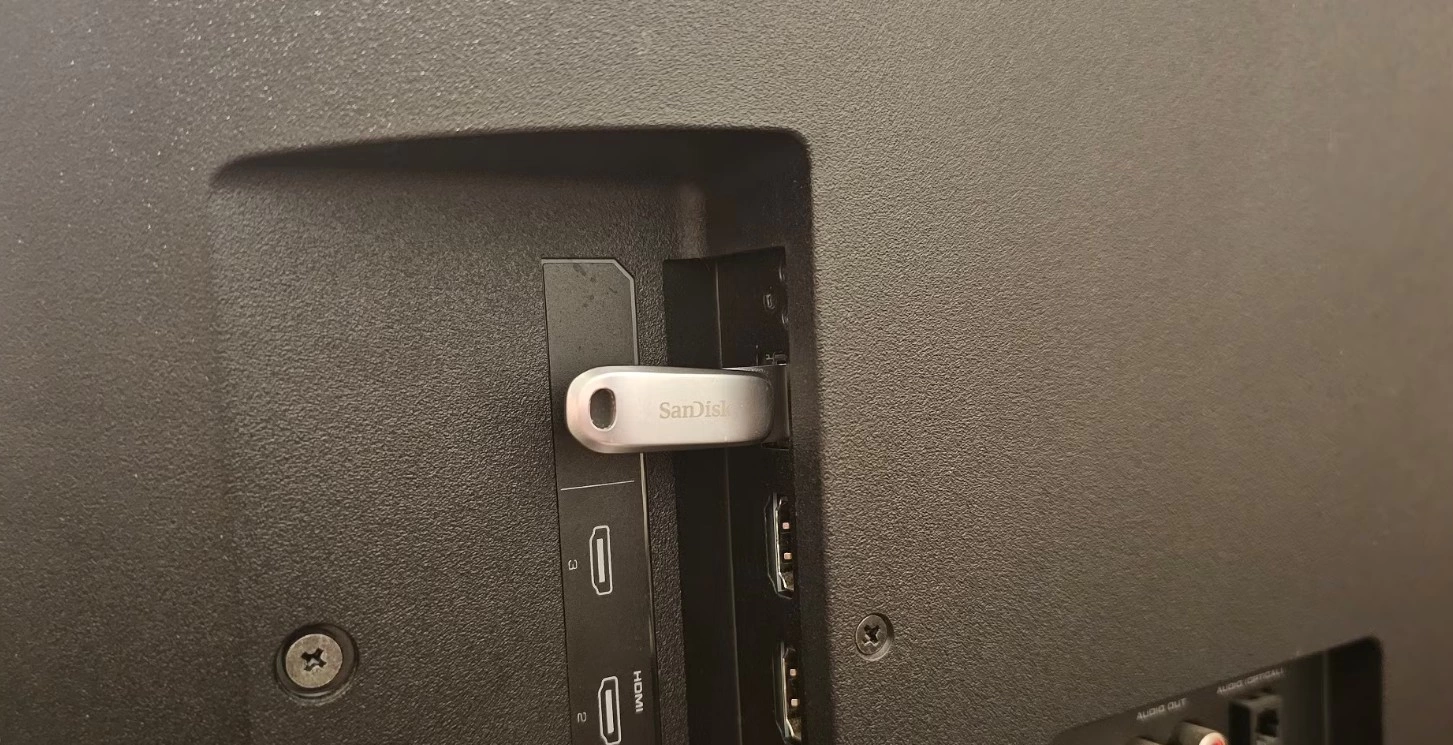
گاهی اوقات با این مشکل مواجه میشوید که فلش USB توسط تلویزیون شناسایی یا اجرا نمیشود. دلیل اصلی این مشکل اغلب به دلیل استفاده نادرست از پورت سرویس (Service Port) است. پورت سرویس امکان انتقال داده و شارژ را فراهم میکند که برای آپدیت و عیبیابی ضروری است. برای اطمینان، شماره مدل تلویزیون را جستوجو کنید یا دفترچه راهنما را بررسی نمایید. همچنین میتوانید گوشی هوشمند خود را به پورتها متصل کنید؛ اگر شارژ یا انتقال داده فعال شد، پورت صحیح را یافتهاید.
راهنمای مرحله به مرحله فرمت کردن فلش USB
تلویزیونهای هوشمند فقط فرمتهای خاصی از فایل سیستم (مانند FAT32) را شناسایی میکنند. مراحل فرمت در ویندوز و مک به شرح زیر است:
- در ویندوز:
- فلش را به کامپیوتر وصل کنید.
- وارد بخش File Explorer شوید و روی درایو فلش راستکلیک کنید.
- گزینه Format را انتخاب کرده و File system را روی FAT32 بگذارید. سپس Start را بزنید.
- در macOS:
- فلش را متصل و Disk Utility را از منوی Utilities باز کنید.
- دستگاه USB را انتخاب و روی Erase کلیک کنید.
- فرمت را به FAT32 تغییر دهید و دوباره Erase را فشار دهید. تذکر: قبل از فرمت، از تمامی فایلهای مهم بر روی فلش پشتیبان تهیه کنید؛ زیرا پس از فرمت، تمامی دادهها حذف میشوند.
آموزش بهروزرسانی دستی سیستم عامل تلویزیون هوشمند با USB
مهمترین بخش حل مشکلات نرمافزاری تلویزیون هوشمند، بهروزرسانی یا نصب مجدد فریمور (firmware) از طریق فلش USB است. برای این کار مراحل زیر را دنبال کنید:
- ابتدا بسته به برند تلویزیون (مانند سامسونگ، الجی، سونی، فیلیپس و غیره)، وارد وبسایت رسمی سازنده شوید.
- شماره مدل تلویزیون را وارد کنید و فایل فریمور بهروزرسانی را دانلود نمایید (معمولاً فرمت ZIP).
- فایل ZIP را روی رایانه از حالت فشرده خارج نمایید:
- در ویندوز: راستکلیک روی فایل ZIP و انتخاب Extract All؛ مقصد را فلش انتخاب کنید و فایل را مستقیماً ذخیره کنید (داخل هیچ پوشهای قرار ندهید).
- در مک: با دوبارکلیک فایل را باز کرده و محتوا را مستقیماً به ریشه فلش منتقل کنید.
- حالا تلویزیون را روشن کرده و فلش را به پورت سرویس متصل نمایید. فرآیند آپدیت خودکار آغاز میشود. تا پایان روند، تلویزیون را خاموش نکنید. در برخی مدلها لازم است وارد منوی تنظیمات شده و از بخش مربوط به بهروزرسانی USB، آپدیت را دستی شروع کنید.
ویژگیها و مزایای آپدیت دستی با فلش USB
- دور زدن مشکلات اتصال اینترنت ضعیف یا قطع شده
- سرعت و امنیت بیشتر نسبت به آپدیت آنلاین
- امکان بازگشت به نسخههای پایدارتر بر اساس فایلهای ارائهشده توسط سازنده
- صرفهجویی در هزینه و زمان نسبت به اعزام دستگاه به خدمات پس از فروش
مقایسه آپدیت آفلاین با روشهای سنتی
در بسیاری از بازارهای جدید، دسترسی به اینترنت پرسرعت یا سرویسهای پشتیبانی رسمی محدود است. آپدیت از طریق USB یک راه حل قابل اعتماد برای کاربرانیست که امکان دانلود مستقیم یا نصب آنلاین ندارند. همچنین، برخی برندها ویژگی بازگردانی نسخه نرمافزار (Downgrade) را فقط از طریق USB ارائه میدهند.
موارد کاربردی ویژه
- تلویزیونهایی که بهروزرسانی OTA (از راه دور) دریافت نمیکنند
- دستگاههایی با ایراد نرمافزاری خاص (عدم شناسایی وایفای، هنگ کردن، ریبوتهای متوالی)
- کاربران حرفهای که میخواهند کنترل کامل بر بهروزرسانی سیستم داشته باشند
اهمیت این روش در بازار جهانی فناوری
وقتی صحبت از بازار تلویزیونهای هوشمند در سطح بینالمللی میشود، مشتریان اغلب انتظار دارند که با حداقل ابزار و بدون نیاز به تخصص ویژه، مشکلات رایج را برطرف کنند. استفاده از فلش USB برای بهروزرسانی تلویزیون فرصتی استثنایی برای افزایش عمر دستگاه، تجربه بهینهتر و کاهش مشکلات فنی است.
در نهایت، اگر به دنبال ارتقاء تجربه کاربری، جلوگیری از هزینههای اضافی و افزایش امنیت و قابلیتهای تلویزیون هوشمند خود هستید، این روش حرفهای و آزمایششده را حتماً امتحان کنید. با پیروی از راهنمای فوق، تلویزیون هوشمند شما همانند روز اول، سریع، قابل اعتماد و بهروز خواهد بود.