

معرفی و ضرورت انتقال رمزها به Apple Passwords
اپل حالا یک مدیر رمز رسمی به نام Apple Passwords دارد که iCloud Keychain پیشین را در iOS 18 و macOS Sequoia یکپارچه کرده است. اگر تا امروز از سرویسهای مدیریت رمز شخص ثالث استفاده میکردید، احتمالاً خواهان انتقال لیست رمزهایتان به Apple Passwords هستید تا از همگامسازی یکپارچه بین آیفون، آیپد و مک بهره ببرید. در این راهنما بهصورت مرحلهبهمرحله، نکات فنی، مزایا و محدودیتهای این فرایند را توضیح دادهایم.
ویژگیهای کلیدی Apple Passwords
Apple Passwords روی نگهداری رمزهای ورود متمرکز است و چند ویژگی مهم دارد:
- همگامسازی ایمن با iCloud و رمزنگاری سرتاسری برای رمزهای ذخیرهشده.
- یکپارچه با macOS، iOS و iPadOS برای تکمیل خودکار پسوردها در مرورگرها و اپها.
- تشخیص رمزهای تکراری یا ضعیف و پیشنهاد بهبود امنیتی.
نکته مهم: در نسخه فعلی Apple Passwords برای ذخیرهسازی اطلاعاتی مانند شماره کارت اعتباری، شماره سریال نرمافزار یا اسناد امن طراحی نشده است؛ بنابراین در مقایسه با برخی مدیران رمز دیگر، این اپ محدودیتهایی دارد.
مقایسه سریع با دیگر مدیرهای رمز
در مقایسه با مدیران رمز محبوب مانند 1Password یا Bitwarden:
- مزایا: یکپارچگی عمیق با اکوسیستم اپل، رابط کاربری ساده، همگامسازی iCloud
- معایب: عدم پشتیبانی از انواع دادههای امن غیر از login، فرایند ایمپورت محدود فقط از macOS
پیشنیازها پیش از انتقال
پیش از شروع مطمئن شوید:
- دسترسی به مک (و نسخه macOS که اپ Apple Passwords را دارد) — وارد بودن به اپل آیدی یکسان روی همه دستگاهها توصیه میشود.
- صادر کردن لیست رمزها از مدیر رمز فعلی به فایل CSV (Comma-Separated Values).
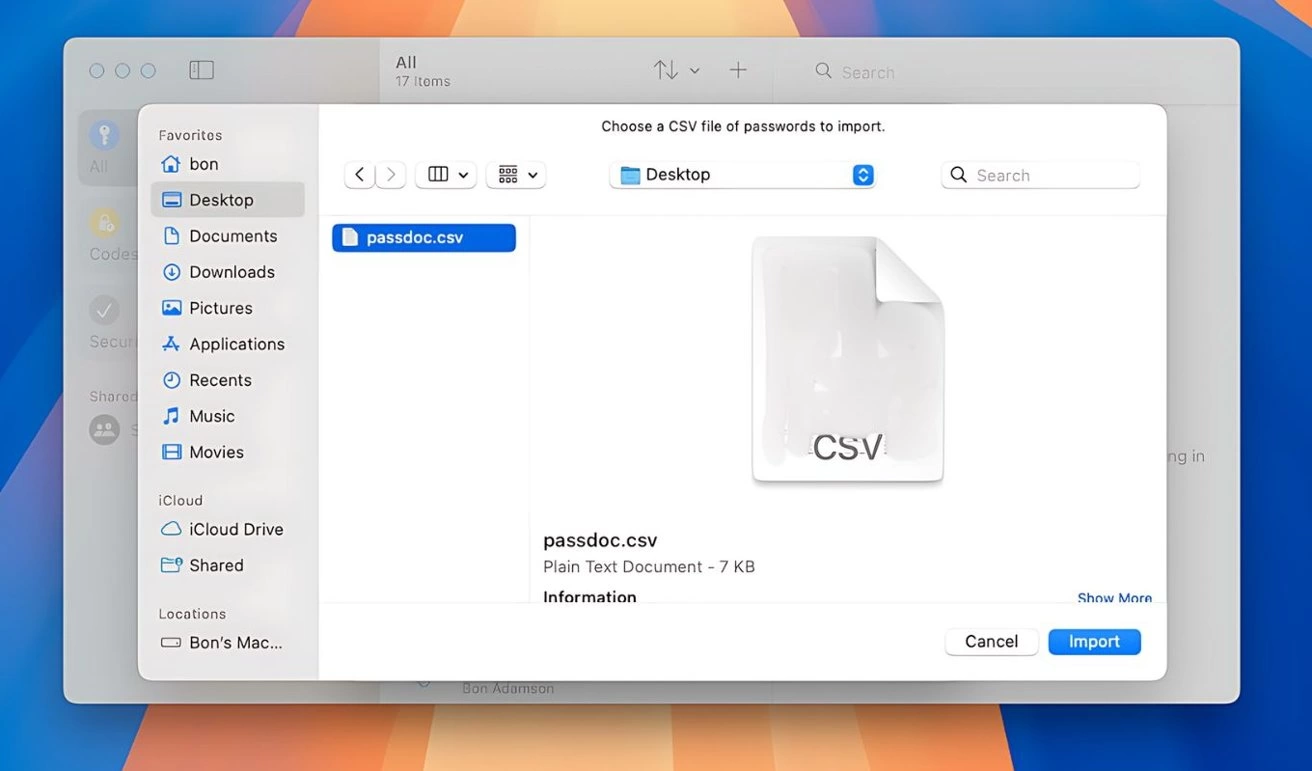
چگونه رمزهای قدیمی را وارد Apple Passwords کنیم
مراحل وارد کردن فایل CSV به Apple Passwords در مک:
مراحل گامبهگام
- از مدیر رمز فعلیتان، لیست رمزها را به صورت فایل .csv دانلود کنید.
- اپلیکیشن Apple Passwords را در مک باز کنید.
- در نوار منو روی File کلیک کنید و گزینه Import Passwords را انتخاب کنید.
- با انتخاب Choose File فایل .csv را انتخاب کنید و فرایند ایمپورت را آغاز نمایید.
- پس از پایان، اپ به شما لیست رمزهای ناموفق در واردسازی را نشان میدهد تا بررسی کنید.
مشکلات رایج و راهکارها
ممکن است برخی ورودها بهدرستی وارد نشوند یا بدون نام کاربری/ایمیل ظاهر شوند. اپ بهخوبی دلیل خطاها را توضیح نمیدهد؛ در این موارد لازم است وارد مدیر رمز قبلی شده و آن موارد را بهصورت دستی کپی کنید. تا زمانی که مطمئن نیستید همه چیز منتقل شده، بهتر است مدیر رمز قبلی را برای چند ماه نگه دارید.
نکات امنیتی پایانی
بعد از انتقال، حتماً فایل .csv شامل تمام رمزها را از دستگاهتان پاک کنید و از سطل زباله (Trash) نیز حذف نهایی کنید. فایل CSV رمزها را به صورت متن ساده نگه میدارد و نگهداری آن میتواند خطری برای امنیت شما باشد. همچنین فعالسازی تأیید هویت دو مرحلهای (2FA) برای حساب اپل و سرویسهای مهم توصیه میشود تا امنیت کلی افزایش یابد.
موارد استفاده و تأثیر بازار
برای کاربران حرفهای و سازمانی که در اکوسیستم اپل کار میکنند، Apple Passwords یک گزینه ساده و ایمن برای مدیریت رمزها فراهم میکند اما به دلیل محدودیت در انواع دادههای ذخیرهشده و نیاز به مک برای ایمپورت، مدیران رمز مستقل و سازمانی همچنان در بازار جایگاه خود را حفظ خواهند کرد. در بلندمدت، اگر اپل پشتیبانی گستردهتری از فرمتها و دادههای امن اضافه کند، احتمالاً شاهد مهاجرت بیشتری به Apple Passwords خواهیم بود.
خلاصه
انتقال رمزها به Apple Passwords عملیاتی نسبتاً ساده ولی محدود است: نیاز به فایل CSV و مک دارید، برخی موارد ممکن است بهصورت دستی اصلاح شوند و پس از انتقال حتماً فایل CSV را حذف کنید. این فرایند برای کاربرانی که به دنبال تجربه یکپارچه در اکوسیستم اپل هستند مفید است، اما برای نیازهای پیشرفتهتر، مدیران رمز حرفهای هنوز برتریهایی دارند.