

یکی از مشکلات رایجی که کاربران ویندوز با آن مواجه میشوند، پرینت نگرفتن پرینتر است. گاهی پرینتر روشن است، به کامپیوتر وصل شده و حتی در لیست دستگاهها نمایش داده میشود، اما هیچ فایلی چاپ نمیشود. این مشکل میتواند دلایل مختلفی داشته باشد؛ از تنظیمات نرمافزاری گرفته تا ایرادات سختافزاری.
در این مقاله، یک راهنمای کامل و قدمبهقدم برای رفع مشکل پرینت نگرفتن در ویندوز ارائه میدهیم تا بدون نیاز به تعمیرکار، بسیاری از مشکلات رایج پرینتر را خودتان حل کنید.
دلایل پرینت نگرفتن پرینتر در ویندوز
قبل از شروع رفع مشکل، بهتر است با دلایل رایج آشنا شوید:
-
نصب نبودن یا خراب بودن درایور پرینتر
-
متوقف شدن یا مشکل در سرویس Print Spooler
-
اتصال نامناسب کابل یا اختلال در ارتباط بیسیم (Wi-Fi / Bluetooth)
-
تنظیم اشتباه پرینتر پیشفرض (Default Printer)
-
وجود فایلهای پرینت معلق در صف چاپ (Print Queue)
-
بهروزرسانیهای ویندوز یا تداخل نرمافزاری
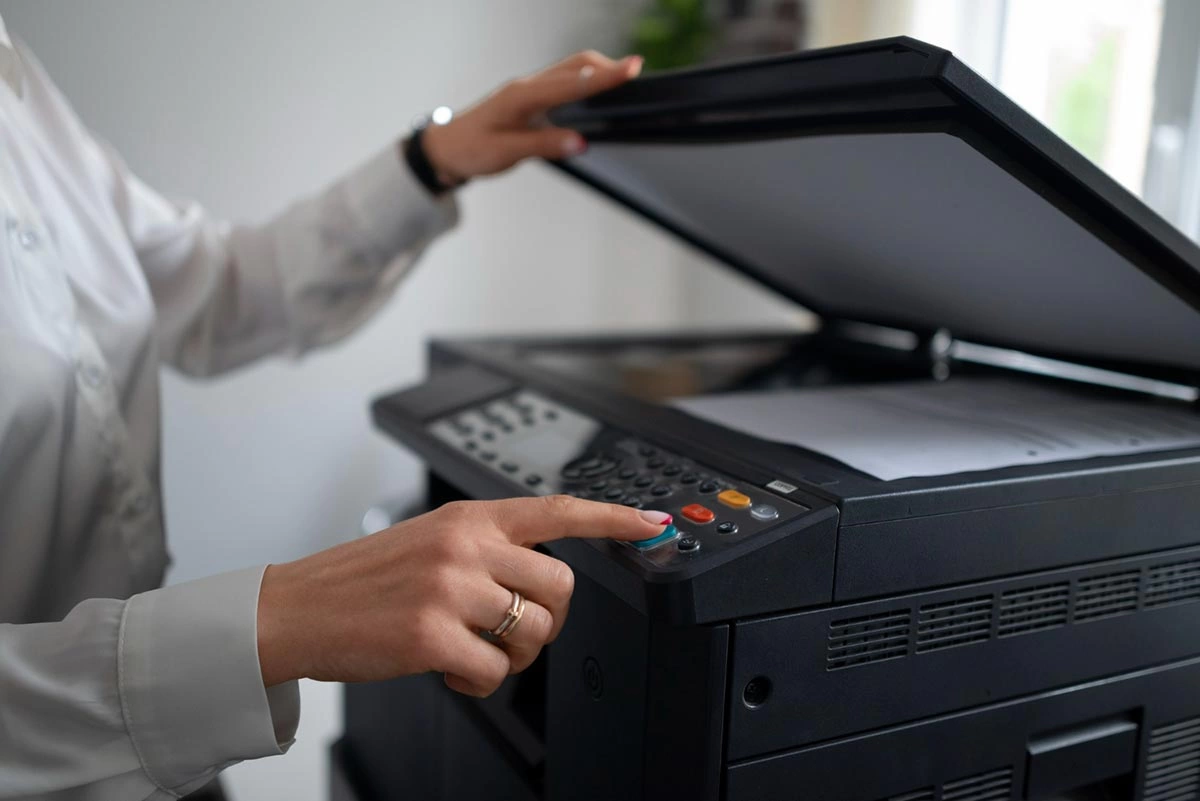
قدم اول: بررسی اولیه پرینتر
قبل از ورود به تنظیمات ویندوز، ابتدا موارد ساده را بررسی کنید:
-
اطمینان حاصل کنید پرینتر روشن است.
-
بررسی کنید کابل USB یا اتصال Wi-Fi سالم و فعال باشد.
-
چراغها یا نمایشگر پرینتر را بررسی کنید تا خطایی مثل تمام شدن کاغذ، جوهر یا تونر وجود نداشته باشد.
قدم دوم: بررسی اتصال پرینتر در ویندوز
-
وارد بخش Settings → Devices → Printers & Scanners شوید.
-
مطمئن شوید پرینتر شما در لیست دستگاهها وجود دارد.
-
اگر نبود، روی Add a Printer or Scanner کلیک کنید تا سیستم آن را شناسایی کند.
قدم سوم: تنظیم پرینتر پیشفرض (Default Printer)
گاهی ویندوز پرینت را به پرینتر دیگری ارسال میکند. برای حل این مشکل:
-
در بخش Printers & Scanners پرینتر موردنظر را انتخاب کنید.
-
روی گزینه Set as Default Printer کلیک کنید.
-
دوباره فایل خود را پرینت بگیرید.
قدم چهارم: پاک کردن صف پرینت (Clear Print Queue)
فایلهای گیرکرده در صف پرینت میتوانند مانع چاپ شوند. برای پاک کردن آنها:
-
وارد Control Panel → Devices and Printers شوید.
-
روی پرینتر خود راستکلیک کرده و گزینه See What’s Printing را انتخاب کنید.
-
اگر فایل معلق وجود داشت، روی آن راستکلیک کرده و گزینه Cancel را بزنید.
قدم پنجم: ریاستارت سرویس Print Spooler
سرویس Print Spooler وظیفه مدیریت درخواستهای چاپ در ویندوز را دارد. اگر این سرویس متوقف شود، پرینتر کار نمیکند.
-
کلیدهای Win + R را فشار دهید.
-
دستور
services.mscرا وارد کنید. -
سرویس Print Spooler را پیدا کنید.
-
روی آن راستکلیک کرده و گزینه Restart را انتخاب کنید.
قدم ششم: نصب یا بهروزرسانی درایور پرینتر
یکی از شایعترین مشکلات، نصب نبودن یا قدیمی بودن درایور است.
-
وارد سایت رسمی سازنده پرینتر (HP، Canon، Epson، Samsung و …) شوید.
-
آخرین نسخه درایور متناسب با مدل پرینتر و نسخه ویندوز خود را دانلود کنید.
-
درایور را نصب یا در صورت وجود مشکل، ابتدا Uninstall کرده و سپس دوباره نصب کنید.
قدم هفتم: اجرای عیبیاب ویندوز (Windows Troubleshooter)
ویندوز ابزار داخلی برای رفع مشکلات پرینتر دارد:
-
وارد Settings → Update & Security → Troubleshoot شوید.
-
گزینه Printer Troubleshooter را اجرا کنید.
-
اجازه دهید ویندوز بهطور خودکار مشکلات را پیدا و برطرف کند.
قدم هشتم: بررسی اشتراکگذاری یا شبکه
اگر پرینتر بهصورت شبکهای استفاده میشود (مثلاً در یک دفتر):
-
مطمئن شوید کامپیوتر میزبان روشن و پرینتر به آن متصل است.
-
آدرس IP پرینتر را بررسی کنید.
-
با دستور
pingدر CMD از اتصال پرینتر اطمینان حاصل کنید.
قدم نهم: بررسی سختافزار پرینتر
اگر هیچیک از روشهای بالا جواب نداد، احتمال مشکل سختافزاری وجود دارد:
-
بررسی کابل برق و USB
-
تمیز کردن پرینتر
-
تعویض کارتریج یا شارژ مجدد تونر
-
تست پرینت مستقیم از منوی پرینتر (Self-Test Page)
پرسشهای متداول (FAQ)
چرا پرینتر در ویندوز شناسایی نمیشود؟
ممکن است درایور نصب نباشد یا کابل اتصال مشکل داشته باشد. ابتدا اتصال را بررسی کنید و سپس درایور را دوباره نصب کنید.
چگونه صف پرینت را پاک کنیم؟
از طریق بخش Devices and Printers در کنترل پنل میتوانید فایلهای معلق در صف چاپ را حذف کنید.
آیا مشکل پرینت نگرفتن همیشه نرمافزاری است؟
خیر. گاهی خرابی سختافزاری مثل کارتریج تمامشده، گیرکردن کاغذ یا خرابی برد پرینتر علت اصلی است.
آیا ویندوز ۱۰ و ویندوز ۱۱ تفاوتی در مدیریت پرینتر دارند؟
خیر. مراحل کلی مشابه است، اما در ویندوز ۱۱ منوها کمی متفاوت طراحی شدهاند.
جمعبندی
پرینت نگرفتن پرینتر در ویندوز یکی از مشکلات رایج است، اما در بیشتر مواقع با چند اقدام ساده برطرف میشود. از بررسی اتصال و تنظیم پرینتر پیشفرض گرفته تا ریاستارت سرویس Print Spooler و نصب دوباره درایور، همه این مراحل میتوانند مشکل شما را حل کنند.
در نهایت، اگر هیچیک از روشها جواب نداد، بهتر است پرینتر را روی سیستم دیگری تست کنید یا برای بررسی سختافزاری به مراکز تعمیرات مراجعه کنید.