
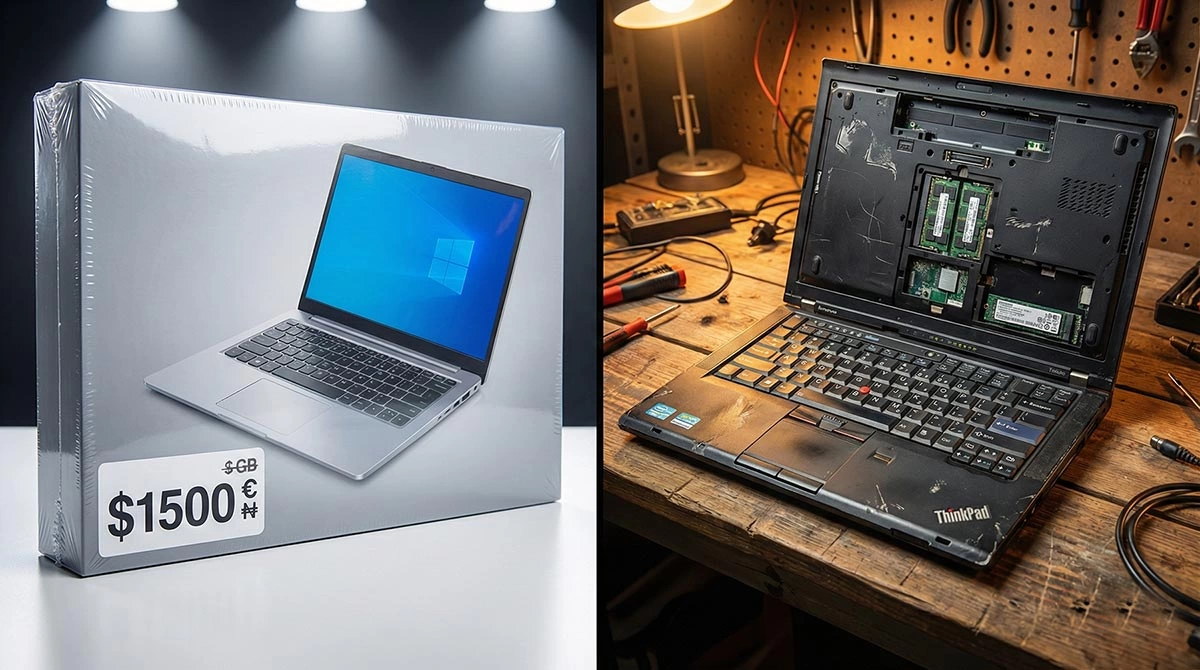
جدال بین “بوی نو بودن” و “قدرت اقتصادی”
سال ۱۴۰۴ است و شما برای خرید یک لپتاپ ساده دانشجویی یا اداری به بازار میروید. ویترینها پر از لپتاپهای پرزرقوبرق هستند، اما وقتی برچسب قیمتها را نگاه میکنید، با اعدادی مواجه میشوید که هوش از سرتان میپراند. یک لپتاپ با پردازنده Core i3 نسل ۱۲ یا ۱۳ و بدنه پلاستیکی، قیمتی معادل چند ماه حقوق یک کارمند دارد!
اینجاست که یک گزینه وسوسهکننده دیگر روی میز میآید: لپتاپ استوک. فروشنده به شما یک لپتاپ HP EliteBook یا Dell Latitude فلزی را نشان میدهد که پردازنده Core i7 دارد، رم ۱۶ گیگابایتی دارد و قیمتش نصف آن لپتاپ نوِ پلاستیکی است. اما آیا این معامله شیرین، یک تله است؟ آیا خرید لپتاپ استوک، ریختن پول در سطل زباله است یا هوشمندانهترین انتخاب اقتصادی در ایران؟
در این مقاله اختصاصی و بسیار طولانی از آیتیرسان، قرار نیست فقط کلیگویی کنیم. ما میخواهیم با ذرهبین به جان لپتاپهای استوک بیفتیم. از تعاریف و گریدبندیها گرفته تا چکلیست ۲۰ مرحلهای تست سلامت که حتی کلاهبردارترین فروشندهها را هم خلع سلاح میکند. اگر قصد خرید لپتاپ دارید، خواندن این مقاله از نان شب واجبتر است.
فصل اول: اصلاً “استوک” یعنی چه؟ (رفع یک سوءتفاهم بزرگ)
در ایران، کلمه “استوک” (Stock) معنای متفاوتی با مفهوم جهانی آن پیدا کرده است. در بازارهای جهانی، Stock به معنای کالای موجود در انبار یا مازاد است. اما در بازار کامپیوتر ایران، وقتی میگوییم لپتاپ استوک، منظورمان دقیقاً چیست؟
۱. لپتاپهای شرکتی (Enterprise Off-Lease)
اینها قلب تپنده بازار استوک ایران هستند. در اروپا و آمریکا، شرکتهای بزرگ و سازمانها، لپتاپهای کارمندان خود را نمیخرند، بلکه “لیزینگ” (اجاره بلندمدت) میکنند. بعد از ۳ تا ۵ سال، دوره اجاره تمام میشود و شرکتها این لپتاپها را به شرکت لیزینگ پس میدهند و مدلهای جدید میگیرند. این لپتاپهای پسداده شده (که معمولاً از سریهای صنعتی و بسیار باکیفیت هستند)، جمعآوری شده، به دبی و ترکیه میآیند و از آنجا وارد بازار ایران میشوند.
۲. مرجوعیهای فروشگاهی (Open Box / Returns)
این دسته که گرانتر و تمیزتر هستند، شامل لپتاپهایی میشوند که مشتری در آمازون یا بستبای خریده، جعبه را باز کرده و به هر دلیلی (حتی سلیقهای) در مهلت قانونی ۳۰ روزه پس داده است.
۳. تفاوت گریدهای A++، A و B
فروشندگان ایرانی برای قیمتگذاری، دستگاهها را گریدبندی میکنند:
-
گرید ++Open Box / A: دستگاه عملاً نو است. شاید حتی تعداد دفعات شارژ باتری زیر ۱۰ بار باشد. بدون هیچ خط و خشی.
-
گرید +A: بسیار تمیز، ممکن است یک یا دو خط بسیار ریز (مویی) روی بدنه باشد که فقط با دقت دیده میشود. نمایشگر سالم است.
-
گرید A: خط و خش روی بدنه مشهود است. ممکن است گوشهها کمی زدگی داشته باشند، اما سختافزار سالم است.
-
گرید B: خط و خش عمیق، دکمههای براق شده کیبورد، یا هاله نوری در نمایشگر. اینها ارزانترینها هستند.
فصل دوم: نبرد گلادیاتورها؛ استوک یا نو؟
بیایید بدون تعارف مزایا و معایب را روی کفه ترازو بگذاریم. چرا باید ریسک کالای دستدوم را بپذیرید؟
چرا “استوک” بخریم؟ (مزایا)
-
قدرت خرید دو برابری: با بودجه مثلا ۲۵ میلیون تومان، میتوانید یک لپتاپ نو با CPU Celeron یا Core i3 ضعیف بخرید. اما با همین پول در بازار استوک، میتوانید یک Core i7 نسل ۸ یا ۹ با گرافیک مجزا بخرید!
-
کیفیت ساخت تانکمانند: لپتاپهای نوِ ارزانقیمت (سریهای Consumer مثل Ideapad یا VivoBook ارزان) بدنههای تمام پلاستیکی و لولاهای ضعیفی دارند. اما لپتاپهای استوک معمولاً از سریهای صنعتی (Business Class) مثل ThinkPad یا EliteBook هستند که بدنه فلزی، شاسی منیزیمی و استاندارد نظامی دارند.
-
قابلیت ارتقا: لپتاپهای استوک صنعتی معمولاً درهای پشتی آسانی دارند و میتوانید رم و هارد آنها را ارتقا دهید.
چرا “نو” بخریم؟ (مزایا)
-
گارانتی معتبر: خیالتان راحت است که یک تا دو سال گارانتی دارید (هرچند گارانتی در ایران داستان خودش را دارد).
-
باتری نو: باتری لپتاپ مصرفیترین قطعه است. در لپتاپ نو، باتری ۱۰۰٪ سالم است.
-
تکنولوژی روز: اگر به پورتهای جدید مثل Thunderbolt 4 یا رمهای DDR5 نیاز دارید، باید سراغ مدلهای نو بروید.
فصل سوم: چکلیست ۲۰ مرحلهای تست لپتاپ استوک (بخش حیاتی)
اینجا مهمترین بخش مقاله است. وقتی وارد مغازه میشوید یا لپتاپ را اینترنتی میخرید (با مهلت تست)، باید این مراحل را مو به مو انجام دهید. ابزارهای لازم را روی یک فلش مموری بریزید و همراه داشته باشید.
ابزارهای مورد نیاز (روی فلش بریزید):
-
نرمافزار CrystalDiskInfo (تست هارد)
-
نرمافزار BatteryInfoView یا دستور CMD (تست باتری)
-
نرمافزار Keyboard Test Utility (تست کیبورد)
-
نرمافزار Dead Pixel Tester یا عکسهای تکرنگ (تست نمایشگر)
-
نرمافزار FurMark (تست گرافیک)
-
نرمافزار AIDA64 یا HWMonitor (تست دما و مشخصات)
مرحله ۱ تا ۵: بازرسی ظاهری (Physical Inspection)
۱. پیچها را چک کنید: لپتاپ را برگردانید. آیا پیچها رنگرفتگی دارند؟ آیا جای پیچگوشتی روی آنها مانده؟ اگر پیچها هرز شدهاند، یعنی دستگاه توسط تعمیرکار ناشی باز شده است. لپتاپهای صنعتی معمولاً برای سرویس باز میشوند، اما باید تمیز باز شده باشند.
۲. پورتها (USB, HDMI, LAN): داخل پورتها را با چراغ قوه گوشی نگاه کنید. زنگزدگی یا شکستگی پینها نشانه بدی است. یک فلش مموری به تکتک پورتها وصل کنید و مطمئن شوید کار میکنند.
۳. لولاها (Hinges): لپتاپ را باز و بسته کنید. لولا باید سفت و محکم باشد و لق نزند. نمایشگر نباید با کوچکترین تکانی بیفتد.
۴. بدنه و ضربه: به گوشههای لپتاپ دقت کنید. اگر فرورفتگی یا “قُری” میبینید، یعنی دستگاه زمین خورده است. ضربه شدید میتواند عمر مادربرد را کم کند.
۵. بو کنید! بله، عجیب است اما فن دستگاه را بو کنید. بوی سوختگی یا بوی شدید مواد شوینده شیمیایی (برای براق کردن) نشانه خوبی نیست.

مرحله ۶ تا ۱۰: تست نمایشگر و کیبورد
۶. پیکسل سوخته و هاله: صفحه را با رنگهای خالص (سفید، مشکی، قرمز، سبز، آبی) پر کنید.
-
در رنگ سفید: دنبال لکههای تیرهتر یا زردتر بگردید (هاله نوری یا White Spot).
-
در رنگ مشکی: دنبال نقاط نورانی (پیکسل داغ) یا نشت نور از کنارهها (Backlight Bleed) بگردید.
۷. کیبورد: نرمافزار Keyboard Test Utility را اجرا کنید. تکتک کلیدها را بزنید. همه باید سبز شوند. دقت کنید که کلیدها “نرمی” یکسانی داشته باشند و گیر نکنند.
۸. تاچپد و ترکپوینت: تمام سطح تاچپد را لمس کنید. کلیکهای چپ و راست را تست کنید. اگر لپتاپ لنوو است، دکمه قرمز وسط کیبورد (TrackPoint) را هم چک کنید.
۹. وبکم و میکروفون: اپلیکیشن Camera ویندوز را باز کنید. تصویر باید شفاف باشد. با Voice Recorder یک صدا ضبط کنید تا سلامت میکروفون تایید شود.
۱۰. اسپیکرها: یک آهنگ با بیس بالا پخش کنید و صدا را تا ۱۰۰٪ زیاد کنید. نباید صدای خشخش (Distortion) بشنوید.
مرحله ۱۱ تا ۱۵: تست سختافزار داخلی (قلب دستگاه)
۱۱. سلامت هارد (SSD/HDD): نرمافزار CrystalDiskInfo را باز کنید.
-
باید وضعیت را “Good” و رنگ آبی یا سبز نشان دهد.
-
اگر “Caution” (زرد) دیدید، هارد در حال مرگ است.
-
به عدد “Power On Hours” دقت کنید. این عدد نشان میدهد لپتاپ چند ساعت روشن بوده است. اعداد زیر ۵۰۰۰ ساعت برای استوک عالی هستند.
۱۲. تست باتری (بسیار مهم): در منوی استارت تایپ کنید CMD و آن را باز کنید. دستور زیر را بنویسید: powercfg /batteryreport یک فایل HTML ساخته میشود. آن را باز کنید. دو عدد را مقایسه کنید:
-
Design Capacity (ظرفیت اسمی کارخانه)
-
Full Charge Capacity (ظرفیت فعلی) اختلاف این دو، درصد سلامت باتری است. اگر باتری بیش از ۳۰٪ افت ظرفیت (Wear Level) دارد، باید از فروشنده درخواست تخفیف کنید یا بخواهید باتری را عوض کند.
۱۳. تست استرس (Stress Test): نرمافزار AIDA64 یا CPU-Z را باز کنید و گزینه Stress Test را بزنید. بگذارید ۵ دقیقه کار کند.
-
اگر لپتاپ خاموش شد یا ریست کرد، سیستم خنککننده یا چیپ مشکل دارد.
-
دمای CPU نباید ناگهانی به ۱۰۰ درجه برسد.
۱۴. تست گرافیک (برای لپتاپهای گرافیکدار): نرمافزار FurMark را اجرا کنید. این برنامه فشار سنگینی به گرافیک میآورد. اگر تصویر شطرنجی شد یا پرید، گرافیک مشکل دارد. (نکته: این تست را طولانی انجام ندهید).
۱۵. تطابق مشخصات: روی My Computer کلیک راست کنید و Properties بگیرید. مدل CPU و مقدار RAM را چک کنید که با چیزی که فروشنده گفته یکی باشد. گاهی رمها را برمیدارند!
مرحله ۱۶ تا ۲۰: امنیت و بایوس (نکتههای حرفهای)
۱۶. بایوس (BIOS) قفل نباشد: لپتاپ را ریستارت کنید و دکمه ورود به بایوس (معمولاً F2 یا F10) را بزنید. اگر از شما پسورد خواست و فروشنده پسورد را نداشت، دستگاه را نخرید! لپتاپهای شرکتی اگر پسورد بایوس داشته باشند، ممکن است امکان نصب ویندوز جدید یا تغییر تنظیمات بوت را به شما ندهند.
۱۷. تست Computrace (مهم برای دستگاههای وارداتی): در همان منوی بایوس، دنبال گزینهای به نام Absolute Computrace بگردید. این گزینه باید Deactivated یا Disable باشد. اگر Activated باشد، یعنی این دستگاه ممکن است توسط شرکت اصلی قفل شود یا دزدی باشد.
۱۸. شارژر اورجینال: شارژر لپتاپهای صنعتی معمولاً بزرگ و سنگین است. به برچسب شارژر دقت کنید. اگر خیلی نو و سبک به نظر میرسد، احتمالاً “هایکپی” (High Copy) است. شارژر فیک میتواند به باتری و مادربرد آسیب بزند.
۱۹. وایفای و بلوتوث: به هاتاسپات گوشیتان وصل شوید و کمی وبگردی کنید. قطعی ناگهانی میتواند نشانه خرابی کارت وایفای باشد.
۲۰. مهلت تست مکتوب: در نهایت، تمام این تستها در ۱۰ دقیقه داخل مغازه ممکن نیست. حتماً از فروشنده فاکتور ممهور بخواهید که در آن ذکر شده باشد: “یک هفته مهلت تست سختافزاری شامل باتری و شارژر”. اگر فروشنده زیر بار مهلت تست نرفت، از او نخرید.

فصل چهارم: بهترین برندها و مدلهای استوک در ایران
در بازار ایران، سه تفنگدار اصلی بازار استوک را میچرخانند. قطعات این مدلها فراوان است و تعمیرکاران به آنها مسلط هستند.
۱. لنوو تینکپد (Lenovo ThinkPad) – سری T و X
اینها جانسختترین لپتاپهای دنیا هستند. کیبورد عالی، بدنه مشکی مات و عمر بالا.
-
مدلهای محبوب: T480, T490, X1 Carbon (نسل ۶ به بالا).
۲. اچپی الیتبوک (HP EliteBook) – سری ۸۰۰
بدنههای آلومینیومی نقرهای و بسیار شیک. اسپیکرهای باکیفیت (معمولاً Bang & Olufsen).
-
مدلهای محبوب: 840 G5, 840 G6, 850 G5.
۳. دل لتیتود (Dell Latitude) – سری ۵۰۰۰ و ۷۰۰۰
کمی ظاهرشان خشنتر است اما بسیار سگجان هستند و پورتهای کاملی دارند.
-
مدلهای محبوب: Latitude 5490, 7490, 5500.
نکته مهم: سراغ لپتاپهای استوک سریهای خانگی (مثل HP Pavilion یا Lenovo Ideapad) نروید. اینها در حالت نو هم عمر کوتاهی دارند، چه برسد به دستدوم! فقط سریهای صنعتی (Business) ارزش خرید استوک دارند.
فصل پنجم: کلاهبرداریهای رایج بازار استوک ایران
-
تغییر نام سختافزار (Registry Hack): برخی کلاهبرداران در رجیستری ویندوز نام پردازنده را عوض میکنند (مثلاً Celeron را Core i7 نشان میدهند). همیشه مشخصات را از طریق بایوس یا نرمافزار CPU-Z چک کنید، نه فقط System Properties ویندوز.
-
لیبلزنی (Repainting): دستگاههای خیلی خط و خش دار را رنگ میکنند یا برچسب میزنند. اگر دیدید بدنه لپتاپ بوی رنگ میدهد یا بافت غیرطبیعی دارد، شک کنید.
-
فروش نسلهای قدیمی به جای جدید: تفاوت ظاهری HP 840 G3 و G5 کم است اما تفاوت قیمت و قدرتشان زیاد است. حتماً به نسل پردازنده (عدد بعد از خط فاصله، مثلاً در i5-8250U عدد ۸ یعنی نسل ۸) دقت کنید. خرید نسل ۶ و ۷ در سال ۱۴۰۴ دیگر منطقی نیست (چون ویندوز ۱۱ را رسمی پشتیبانی نمیکنند). فقط نسل ۸ به بالا بخرید.
جمعبندی: استوک بخریم یا نه؟
لپتاپ استوک بخرید اگر:
-
بودجه محدود (زیر ۲۵-۳۰ میلیون تومان) دارید.
-
دانشجو، برنامه نویس یا تریدر هستید و نیاز به پردازنده قوی و رم بالا دارید.
-
ریسکپذیر هستید و حوصله تست کردن دستگاه را دارید.
-
ظاهر دستگاه و جعبهدار بودن برایتان اولویت اول نیست.
لپتاپ نو بخرید اگر:
-
بودجه کافی دارید.
-
لپتاپ را برای هدیه دادن میخواهید.
-
وسواس شدید روی خط و خش و تمیزی دارید.
-
به باتری با عمر بالای ۵-۶ ساعت نیاز حیاتی دارید.
در نهایت، خرید لپتاپ استوک مثل خرید خودروی دستدوم است؛ اگر با چشم باز و دانش کافی (همین مقاله!) اقدام کنید، میتوانید سواری یک بنز را با قیمت پراید تجربه کنید.