
آیا تابهحال برایتان این سوال پیش آمده که لپتاپتان از چه نوع حافظهای استفاده میکند؟ هارد لپ تاپ ssd است یا hdd ؟ به طور کلی نوع هارد لپتاپ یا کامپیوتر میتواند در عملکرد، سرعت بوت، بارگذاری برنامهها و حتی ارتقا سیستم موثر باشد. خوشبختانه، ویندوز ابزارهای سادهای برای بررسی این موضوع در اختیار شما قرار داده است که در این مقاله شما را با چهار روش آسان و دقیق برای شناسایی نوع هارد لپ تاپ آشنا میکنیم.
نوع هارد چه تاثیری روی عملکرد لپ تاپ دارد؟
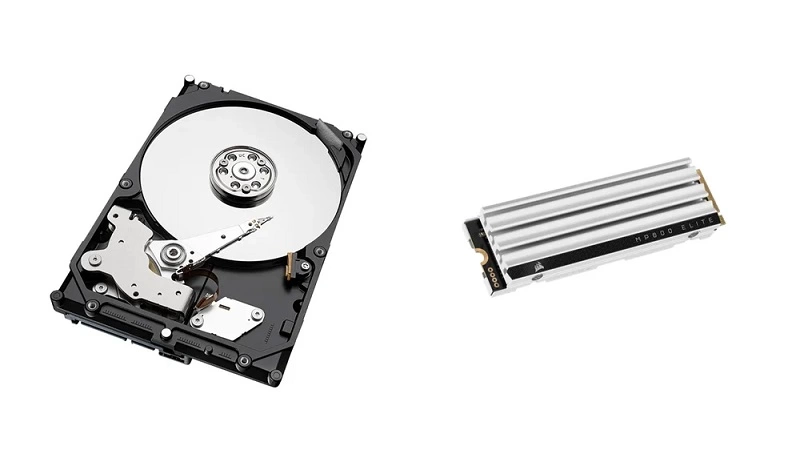
به طور کلی SSDها سرعت بالاتری در بوت سیستم و اجرای برنامهها دارند، بیصدا هستند و مصرف برق کمتری دارند. در طرف دیگر HDDها قیمت پایینتری نسبت به SSD دارند و برای ذخیرهسازی دادههای حجیم اقتصادیترند، اما سرعت کمتری دارند و در برابر ضربه حساسترند. اگر به تازگی لپ تاپ شما کند شده، وقت آن است که به فکر خرید هاردssd بیفتید.
چگونه بفهمیم هارد لپ تاپ ssd است یا hdd؟
در ادامه به معرفی 4 روش آسان برای شناسایی نوع هارد لپ تاپ میپردازیم:
روش اول: استفاده از Task Manager
این روش در واقع سادهترین و سریعترین راه برای تشخیص نوع هارد، است، برای شناسایی نوع هارد با این روش، تنها لازم است مراحل زیر را به ترتیب دنبال کنید:
- کلیدهای Ctrl + Shift + Esc را فشار دهید تا Task Manager باز شود.
- به تب Performance بروید. در ویندوز ۱۰ این تب در بالای پنجره، و در ویندوز ۱۱ دومین آیکون در سمت چپ است.
- در قسمت Disk 0، Disk 1 و…، اطلاعات مربوط به هر درایو را مشاهده خواهید کرد.
- زیر نام هر دیسک، نوشته شده است که درایو از نوع هارد ssd است یا HDD.
توجه داشته باشید که این روش برای کاربرانی مناسب است که میخواهند سریعا نوع درایو را بدون نصب برنامههای جانبی بدانند.
روش دوم: استفاده از ابزار Defragment and Optimize Drives
این ابزار مخصوص بهینهسازی و یکپارچهسازی هاردهاست؛ با این حال این روش اطلاعات مفیدی درباره نوع درایو نیز ارائه میدهد. برای شناسایی نوع هارد لپ تاپ به کمک این روش، تنها لازم است مراحل زیر را به ترتیب دنبال کنید:
- در نوار جستجوی ویندوز، عبارت optimize را تایپ کنید.
- روی گزینه Defragment and Optimize Drives کلیک کنید.
- در پنجره بازشده، لیستی از درایوها نمایش داده میشود.
- در ستون Media Type، مشخص شده که درایو از نوع Hard Disk Drive یا Solid State Drive است.
روش سوم: بررسی از طریق Device Manager
اگر به اطلاعات دقیقتری درباره مدل و مشخصات فیزیکی هارد لپ تاپ نیاز دارید، مثلا میخواهید ببینید که هارد ssd اینترنال است یا اکسترنال، Device Manager انتخاب مناسبی است. برای شناسایی نوع هارد با این روش، لازم است مراحل زیر را به ترتیب دنبال کنید:
- نوار جستجوی ویندوز را باز کرده و عبارت Device Manager را جستجو و اجرا کنید.
- روی فلش کنار Disk Drives کلیک کنید.
- پس از انجام مراحل، نام درایوهای متصل را مشاهده خواهید کرد. معمولاً در نام آنها عبارتهایی مانند SSD یا HDD دیده میشود.
- برای اطلاعات بیشتر میتوانید روی نام درایو راست کلیک کرده و گزینه Properties را انتخاب کنید.
توجه داشته باشید این روش بیشتر برای کاربرانی مناسب است که میخواهند مدل دقیق درایو را پیدا کرده و اطلاعات فنیتری به دست بیاورند.
روش چهارم: استفاده از PowerShell برای حرفهایها
اگر به روشهای دستوری علاقه دارید، PowerShell یکی از قدرتمندترین ابزارهای ویندوز برای بررسی سختافزار است:
- PowerShell را از نوار جستجو باز کنید.
- دستور زیر را وارد کرده و Enter بزنید:
- Get-PhysicalDisk
- لیستی از درایوهای فیزیکی نمایش داده میشود.
- در ستون MediaType، نوع هر درایو مشخص شده SSD یا HDD
این روش برای کاربرانی کاربرد دارد که میخواهند اطلاعات هارد را به صورت خط فرمان ببینند و در صورت نیاز اسکریپتهایی برای بررسی خودکار ایجاد کنند.
کدام روش برای شما مناسبتر است؟
انتخاب روش مناسب برای تشخیص نوع هارد، تا حد زیادی به سطح آشنایی شما با ویندوز و نیازتان از بررسی بستگی دارد. اگر به دنبال یک راه سریع و ساده هستید، Task Manager بهترین انتخاب است. به کمک این روش تنها با چند کلیک میتوانید نوع درایو را مشاهده کنید، بدون آنکه نیازی به نصب برنامه یا داشتن اطلاعات فنی داشته باشید.
از طرف دیگر، ابزار Defragment and Optimize Drives علاوه بر نمایش نوع حافظه، اطلاعاتی درباره میزان یکپارچگی فایلها و عملکرد فعلی درایو نیز ارائه میدهد. اگر با مفاهیم بهینهسازی هارد آشنا هستید، این گزینه میتواند انتخاب بهتری باشد.
برای کاربران نیمهحرفهای که علاقهمند به بررسی مدل دقیق، شماره سریال یا برند درایو هستند، استفاده از Device Manager توصیه میشود. این ابزار به شما کمک میکند تا با جستجوی نام هارد در اینترنت، به اطلاعات کاملتری مانند سرعت خواندن و نوشتن، فناوری ساخت و حتی سال تولید دست پیدا کنید.
حال اگر از کاربران حرفهای، مدیران سیستم یا پشتیبانهای فنی هستید، بدون شک Windows PowerShell قویترین ابزار برای شماست. با تنها یک دستور میتوانید اطلاعات ساختاری و تکنیکی درباره تمام درایوهای فیزیکی سیستم مشاهده کنید.
جمعبندی
گاهی فقط تفاوت بین یک لپتاپ کند و یک سیستم سریع و روان، نوع هارد آن است. اینکه بدانید هارد سیستمتان SSD است یا HDD، مثل این میماند که بفهمید در مسیر روزمرهتان با دوچرخه حرکت میکنید یا با خودرو اسپرت! اگر بعد از بررسی متوجه شدید که هنوز از HDD استفاده میکنید و از کندی سیستم خسته شدهاید، شاید وقت آن رسیده که به SSD مهاجرت کنید و جان تازهای به لپتاپتان بدهید.